【Mail.com】 邮箱如何修改密码

本教程仅适用于通过 www.mail.com 登录的邮箱账号,请先确认邮箱类型。
开始前请准备
- ✓仅适用于 www.mail.com 邮箱
- ✓准备当前邮箱密码
- ✓提前设置一个安全的新密码
01
确认邮箱类型
按照截图完成当前操作
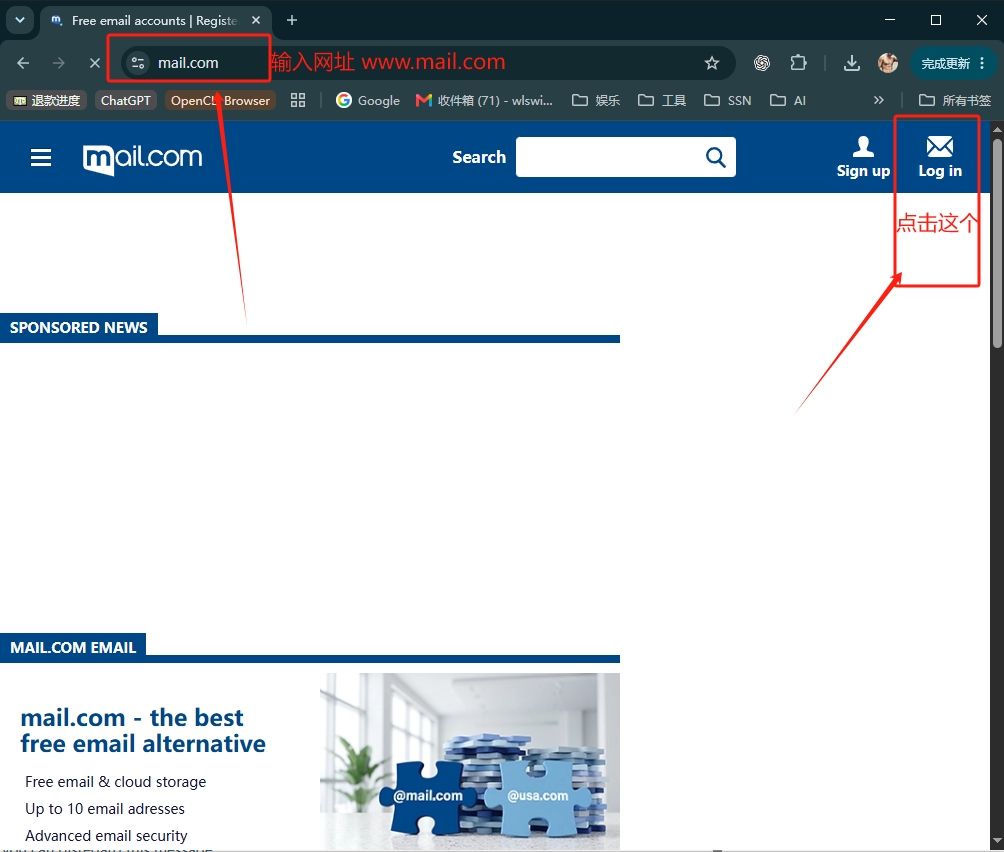
确认你的账号需要通过 www.mail.com 登录。
02
登录 Mail.com
按照截图完成当前操作
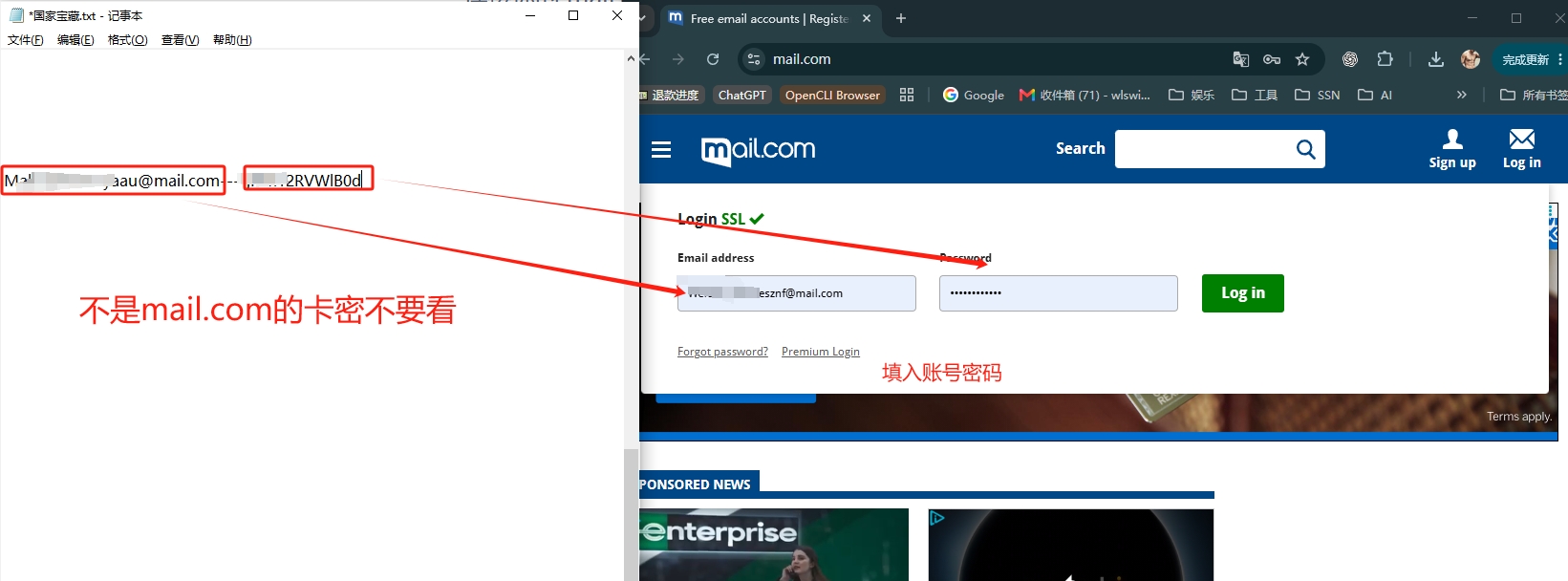
进入邮箱并使用当前账号密码登录。
03
点击个人头像
按照截图完成当前操作
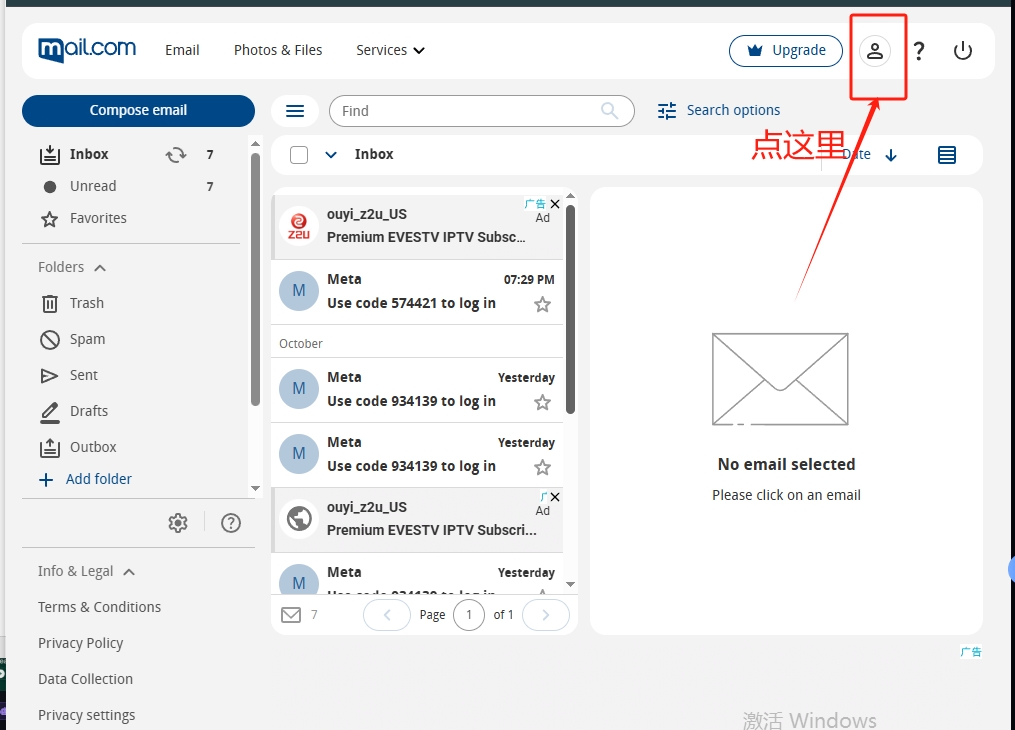
在页面右上角点击账号头像。
04
选择修改密码
按照截图完成当前操作
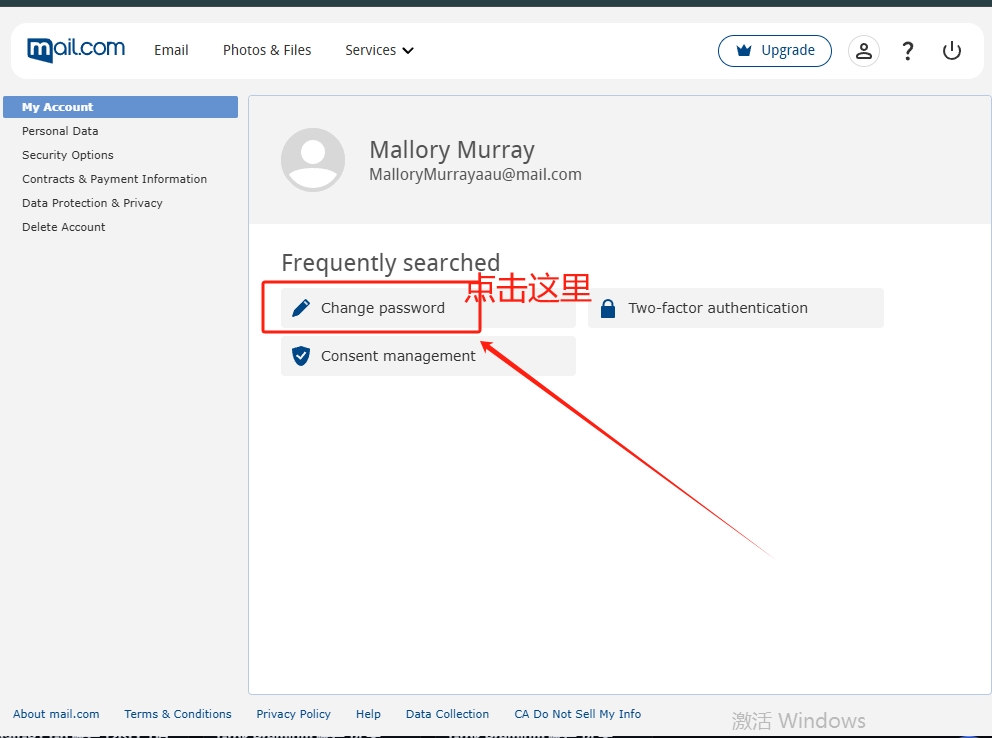
进入账号安全设置并选择修改密码。
05
保存新密码
按照截图完成当前操作
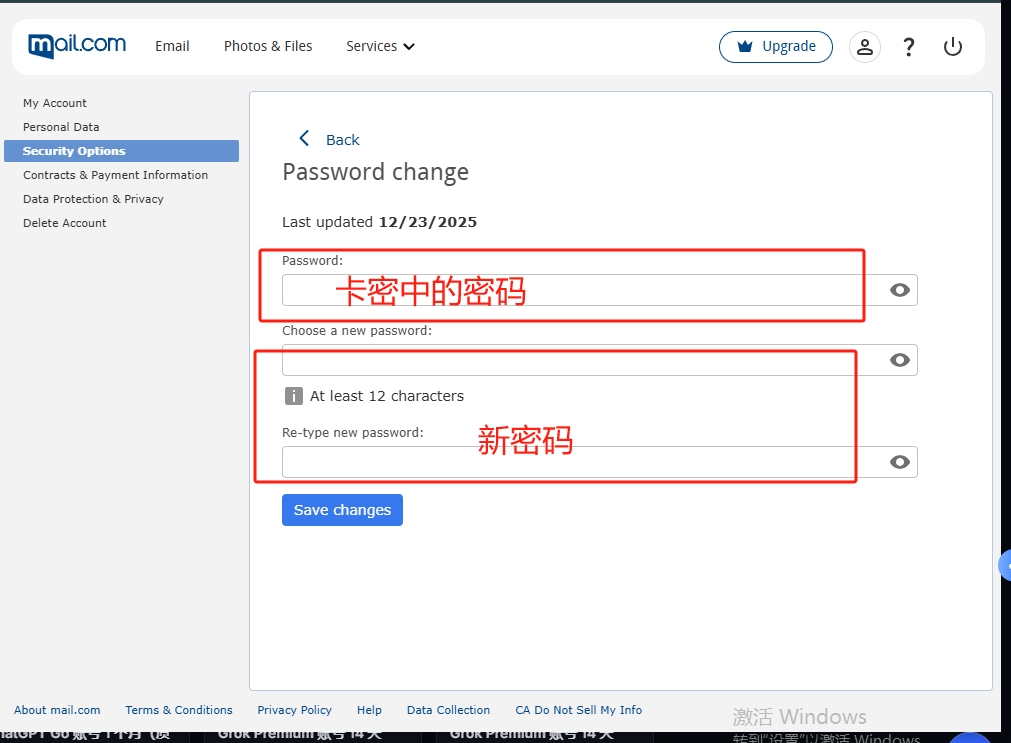
输入当前密码和新密码,确认后保存。
教程完成
操作完成后请检查账号状态,并妥善保存账号信息。
还有问题?继续学习
查看全部教程 →
更多教程已经为你整理好了
返回教程中心,可以查看登录、邮箱修改、账号维护等完整教程。